Como instalar o barbearia.app no celular (Android e iPhone)
· 3 min de leitura
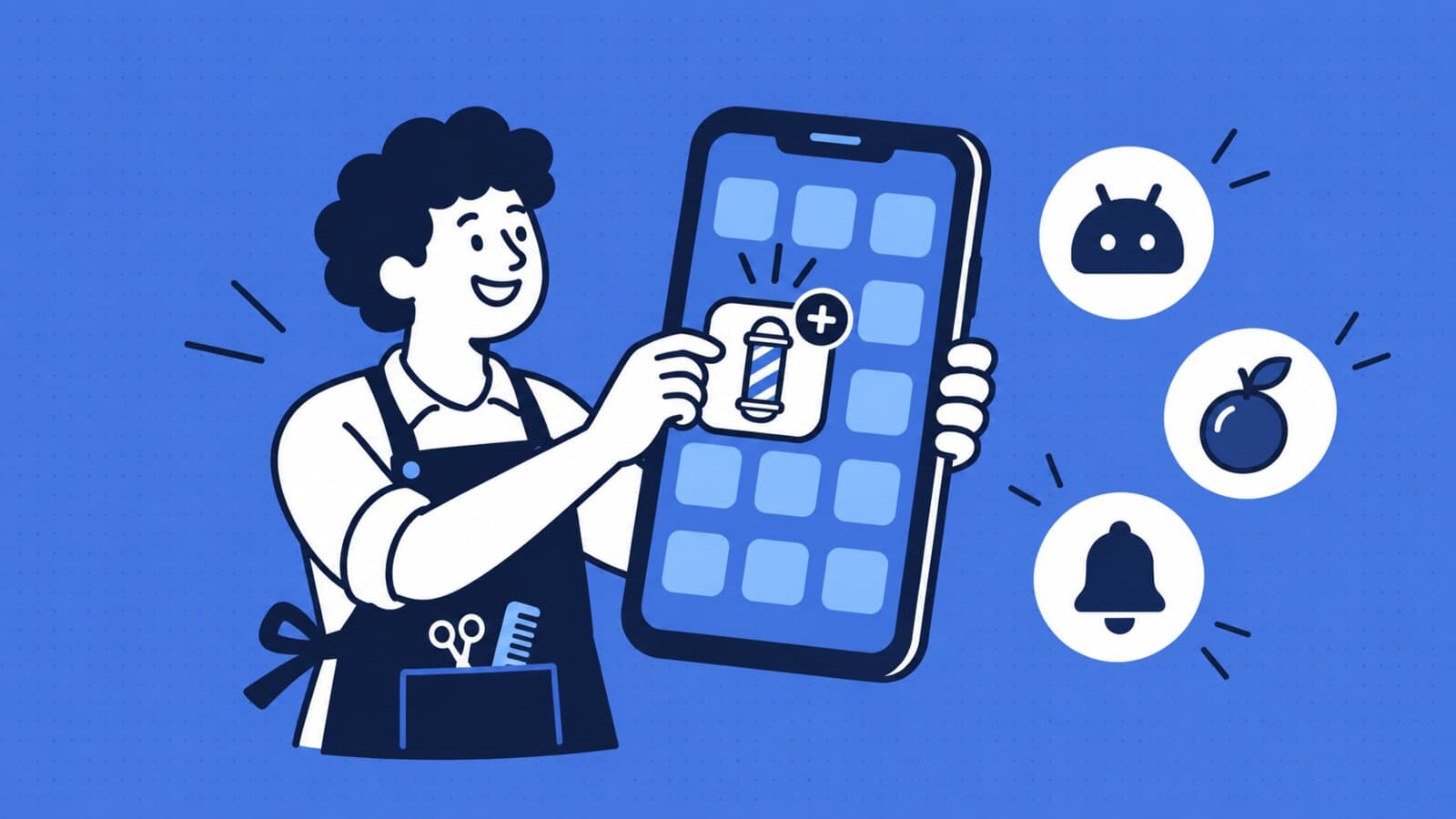
O barbearia.app ainda não está na Play Store nem na App Store. No Android já tem app de verdade, que você baixa direto daqui. No iPhone, e também no Android se preferir não baixar nada, dá pra colocar o painel na tela inicial pelo navegador: abre em tela cheia, sem barra de endereço, direto na agenda.
Isso vale pro painel do barbeiro. O seu cliente não precisa instalar nada: ele continua marcando pelo link da barbearia, no navegador.
Já sabe o que quer? Pule direto pro app Android, pro Android pelo navegador, pro iPhone ou pro aviso de agendamento.
Por que instalar o barbearia.app no celular?
Você abre a agenda com um toque, sem procurar aba nem digitar endereço, a tela fica inteira pro app e chega aviso no celular quando um cliente agenda, remarca ou cancela.
- Um toque no ícone e a agenda abre, sem procurar aba nem digitar endereço.
- A tela fica inteira pro app, sem a barra do navegador ocupando espaço.
- Aviso no celular quando um cliente agenda, remarca ou cancela. No iPhone esse aviso só funciona com o app na Tela de Início.
Antes de começar
Entre na sua conta em barbearia.app/login e espere a agenda abrir. A opção de instalar só aparece dentro do painel. Se você tentar pela página inicial do site ou pelo link de agendamento da barbearia, o celular vai criar só um atalho pro site.
Como instalar o app Android
É o jeito que eu recomendo no Android: o aviso de agendamento chega mesmo com o celular economizando bateria, coisa que o navegador nem sempre garante. Como o app ainda não está na Play Store, o Android faz umas perguntas a mais na primeira vez. No celular, siga:
- Toque em baixar o app Android. Se o Chrome perguntar se quer manter o arquivo, toque em Baixar mesmo assim.
- Quando terminar, toque em Abrir no aviso do download (ou abra o barbearia.apk na pasta Downloads).
- Na primeira vez o Android pede permissão pra instalar apps do Chrome. Toque em Configurações, ligue Permitir desta fonte e volte.
- Toque em Instalar. Se o Play Protect avisar que não conhece o app, toque em Mais detalhes e depois em Instalar mesmo assim.
- Abra o app, entre com o mesmo e-mail e senha do site e toque em Ativar notificações na tela inicial.
Correção pequena chega sozinha. Quando sair uma versão nova do app, aparece um aviso na tela inicial dele com o botão Baixar: é só instalar por cima, sua conta e sua agenda continuam lá.
Como instalar no Android pelo navegador
Se preferir não baixar o app, dá pra usar o painel pelo Google Chrome, que já vem na maioria dos celulares Android. Abra o painel no Chrome, com a agenda na tela, e siga:
- Toque nos três pontinhos no canto de cima, à direita.
- Toque em Instalar app. Em alguns celulares o nome é Adicionar à tela inicial.
- Confirme em Instalar.
- Pronto: o ícone do barbearia.app aparece na tela inicial e na lista de apps.


No navegador da Samsung (Samsung Internet), o caminho é o menu de três risquinhos embaixo, depois Adicionar página a e Tela inicial.
Como instalar no iPhone
No iPhone use o Safari. O aviso de agendamento precisa do iOS 16.4 ou mais novo. Abra o painel no Safari, com a agenda na tela, e siga:
- Toque nos três pontinhos, na barra de baixo.
- Toque em Compartilhar. Em iPhones com iOS mais antigo o botão Compartilhar (o quadrado com uma seta pra cima) já aparece direto na barra, e você pula o passo 1.
- Role a lista e toque em Adicionar à Tela de Início. Se não achar, vá até o fim da lista, toque em Editar Ações e adicione.
- Se aparecer a opção Abrir como App da Web, deixe ligada. Toque em Adicionar, no canto de cima.
- Pronto: o ícone do barbearia.app aparece na Tela de Início.


A partir daí, abra o barbearia.app sempre pelo ícone. Se abrir pelo Safari, ele volta a ser um site comum e o aviso de agendamento não chega.
Ligue o aviso de agendamento
No app Android, é o botão Ativar notificações na tela inicial dele. Pelo navegador, com o painel aberto pelo ícone, vá em Configurações e depois Notificações. Ligue Avisos neste navegador e toque em Permitir quando o celular perguntar. Pra conferir, toque em Enviar notificação de teste. Pronto: cliente agendou pelo link, o aviso chega no seu celular, mesmo com o app fechado.

A confirmação e o lembrete que vão pro cliente pelo WhatsApp não dependem disso. Eles saem de qualquer jeito.
E se não aparecer a opção de instalar?
Quase sempre é porque você não está logado dentro do painel, abriu o link num navegador embutido (Instagram, WhatsApp) ou o celular escondeu a opção num menu diferente. Confira os pontos abaixo:
- Confira se você está logado e dentro do painel. Na página inicial do site a opção não aparece.
- No iPhone, confira se está no Safari. Dentro do Instagram ou do WhatsApp, o link abre num navegador embutido que não instala nada. Toque em "Abrir no Safari" primeiro.
- No Android, se o Chrome mostrar só Adicionar à tela inicial e perguntar se é atalho, escolha Instalar.
- O aviso não chega? Veja se as notificações do barbearia.app não estão bloqueadas nos ajustes do celular. Se estiverem, libere e ative de novo em Configurações, Notificações.
Pra tirar do celular
Segure o dedo no ícone e escolha remover, como qualquer app. Sua conta e sua agenda continuam iguais; é só entrar de novo pelo navegador.
E o app na loja?
O app Android já existe e você baixa direto daqui. Colocar ele na Play Store é o próximo passo, e o app de iPhone fica pra depois (veja o roadmap). Se travar em algum passo, me chama no WhatsApp (84) 3190-3195 que eu te ajudo.
Claudson Paulino
fundador, barbearia.app